
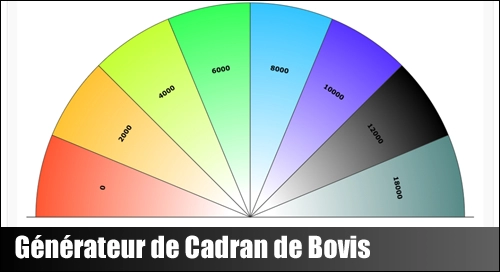
🚀 Mise à jour du 11 septembre 2026
- Titres : ajoutez un titre, choisissez la police, la taille et le gras.
- Textes : choisissez la direction des textes sur le cadran.
- Couleurs : personnalisez la couleur de chaque tranche.
- Format : choisissez entre le cadran demi-cercle (180°) et le cadran complet (360°).
Créez vos propres cadrans de radiesthésie en ligne
Le Générateur de Cadran de Bovis vous permet de créer gratuitement vos propres cadrans de radiesthésie directement depuis votre navigateur. Vous pouvez personnaliser leur présentation, organiser vos tranches, choisir vos couleurs et préparer un cadran adapté à votre pratique avant de l’imprimer ou de l’utiliser comme support de travail.
L’objectif est simple : vous éviter de tracer manuellement chaque abaque lorsque vous avez besoin d’un cadran personnalisé. Que vous pratiquiez la radiesthésie ponctuellement ou régulièrement, l’outil vous permet de partir d’une base vierge et de construire un support correspondant à votre questionnement.
Mode d'emploi du Générateur de Cadran
- Gérer les tranches :
Utilisez le bouton "Ajouter" pour créer une nouvelle section et le bouton "×" pour la supprimer.
- Personnaliser chaque tranche :
Pour chaque tranche de la liste :
- Taille (%), Couleur, Légende : Personnalisez la tranche.
- Taille Police : Choisissez la taille du texte (ex: 18).
- Gras : Cochez pour mettre le texte en gras.
- Orientation : Choisissez comment le texte doit s'afficher :
- Horizontale : Le texte reste droit (par défaut).
- Radiale (vers l'extérieur) : Le texte suit la ligne centrale, en partant du centre.
- Radiale (vers l'intérieur) : Le texte suit la ligne centrale, en partant de l'extérieur.
- Vérifier la prévisualisation :
Le grand cadran en demi-cercle se met à jour automatiquement.
- Télécharger votre cadran :
Quand votre cadran est prêt, cliquez sur "Télécharger (JPG)".
Générateur de Cadran de Bovis
Utilisez les contrôles ci-dessous pour créer votre cadran personnalisé.
Personnalisation du Titre :
Personnalisation des tranches :
Comment utiliser le Générateur de Cadran de Bovis ?
Commencez par choisir le format qui correspond à votre méthode : demi-cercle à 180° ou cadran complet à 360°. Vous pouvez ensuite définir vos tranches, saisir vos légendes et adapter la présentation à votre besoin. La mise à jour de septembre 2026 permet également de mieux personnaliser les titres, les polices, la taille des textes, leur orientation et les couleurs utilisées.
Cette souplesse permet de créer aussi bien un cadran très simple qu’un support plus détaillé. Vous pouvez par exemple préparer une échelle graduée, un cadran de choix, une répartition par catégories ou une planche adaptée à une séance précise. Le Générateur de Cadran de Bovis reste volontairement libre : c’est vous qui définissez le contenu et l’organisation de votre abaque.
Quelques conseils avant de créer votre cadran
- Choisissez des intitulés courts et lisibles.
- Évitez de multiplier inutilement les tranches si quelques catégories suffisent.
- Utilisez des couleurs suffisamment contrastées pour rester lisibles à l’impression.
- Conservez une version de référence lorsque vous créez un cadran que vous utilisez régulièrement.
- Testez d’abord l’outil en ligne avant d’envisager l’achat d’une version Windows.
Un outil gratuit pour vos propres abaques
Un cadran de Bovis est utilisé dans certaines pratiques de radiesthésie comme support de lecture au pendule. Les valeurs ou catégories inscrites sur le cadran dépendent du type de recherche effectué. La mesure exprimée en « unités Bovis » appartient à la tradition radiesthésique et ne constitue pas une unité scientifique normalisée.
Le Générateur de Cadran de Bovis ne vous impose donc pas une interprétation particulière. Il sert avant tout à construire proprement le support graphique dont vous avez besoin. Vous restez libre d’adapter vos échelles, vos catégories et vos conventions à votre pratique.
Pourquoi personnaliser un cadran plutôt qu’utiliser un modèle fixe ?
Un modèle prêt à l’emploi est pratique lorsqu’il correspond exactement à votre recherche. Mais en radiesthésie, les besoins peuvent varier d’une séance à l’autre. Vous pouvez avoir besoin de cinq catégories aujourd’hui, d’une échelle chiffrée demain, puis d’un cadran entièrement différent pour un travail personnel. La personnalisation évite alors d’accumuler des dizaines de planches dont vous n’utilisez qu’une partie.
Avec le Générateur de Cadran de Bovis, vous pouvez préparer un support spécialement adapté à votre question, choisir une présentation claire et conserver une logique identique d’un cadran à l’autre. Cette souplesse est particulièrement utile si vous créez régulièrement vos propres conventions de travail. Le générateur reste un outil graphique : la manière d’utiliser le pendule, d’interpréter les indications et de construire votre protocole dépend ensuite de votre pratique de la radiesthésie.
Vous préférez travailler sans connexion internet ?
Deux versions Windows sont également disponibles pour utiliser le générateur directement sur votre ordinateur.
📥 Télécharger la version logiciel V1 sous Windows GratuitementLes versions Windows du Générateur de Cadran de Bovis
Générateur de Cadran de Bovis V1 est à 0€

La version V1 reprend l’esprit de l’application en ligne avec l’avantage principal d’une utilisation locale sur votre ordinateur. Elle peut donc être pratique lors d’un déplacement, sur le terrain ou chaque fois que vous ne souhaitez pas dépendre d’une connexion au site.
Avant le téléchargement, je vous invite à utiliser le générateur gratuit ci-dessus. Vous pourrez vérifier tranquillement si son fonctionnement et sa logique correspondent à vos besoins.
Compatibilité : Windows 10 et Windows 11.
Télécharger le Générateur de Cadran de Bovis V1 GRATUITEMENT
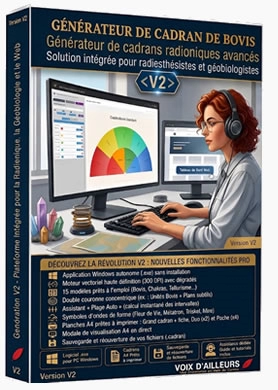
Générateur de Cadran de Bovis V2 — 16,90 €
La V2 va plus loin avec une nouvelle interface et plusieurs fonctions supplémentaires destinées à accélérer la création de cadrans plus élaborés.
Télécharger le logiciel V2 pour 16,90 €

Version en ligne, V1 ou V2 : laquelle choisir ?
| Version | Pour quel usage ? | Prix |
|---|---|---|
| En ligne | Découvrir l’outil, créer gratuitement ses cadrans et tester son fonctionnement. | Gratuit |
| V1 Windows | Retrouver le générateur sur son ordinateur et travailler hors ligne. | Gratuit |
| V2 Windows | Créer des cadrans beaucoup plus élaborés avec davantage de modèles, d’options d’export et de sauvegarde. Une interface utilisateur complètement remaniée. | 16,90 € |
Livres pour poursuivre votre pratique de la radiesthésie
Si vous souhaitez compléter vos cadrans par des exercices ou des supports déjà préparés, voici plusieurs ouvrages disponibles ou présentés sur Voix d’Ailleurs.


Voir tous les autres ouvrages sur la boutique !
Cet article vous a été utile ?
Pourquoi cet article n'a-t-il pas été utile ?
Veuillez nous dire pourquoi cet article ne vous a pas été utile.

