
Dernière mise à jour : 15 septembre 2026
Inverser vos enregistrements audio pour la transcommunication (TCI).
L'inversion audio en TCI est une technique exploratoire qui permet de comparer un enregistrement brut à sa lecture inversée, de ralentir certains passages et d'isoler une séquence précise pour l'examiner plus facilement. Simple, rapide et utilisable directement dans le navigateur.
Recherche et expérimentation : pour les chercheurs en transcommunication et les expérimentateurs, l'inversion audio constitue une méthode d'écoute complémentaire. Elle ne prouve pas l'origine d'un son, mais permet de comparer un passage sous plusieurs formes sans modifier le fichier original.
Station d'Analyse TCI : inversion audio, ralenti et sélection précise
Un enregistrement de transcommunication peut contenir des sons très courts, difficiles à localiser ou à comparer à l'oreille. La Station d'Analyse TCI a été conçue pour faciliter ce travail en regroupant dans une seule interface la forme d'onde, la sélection A/B, la lecture normale, l'inversion audio, le ralenti, la boucle et le spectrogramme.
Le principe est simple : vous chargez votre fichier, vous repérez visuellement la zone qui vous intéresse, vous définissez un début et une fin, puis vous écoutez exactement le même extrait dans plusieurs configurations. Cette approche rend l'analyse plus méthodique et évite de devoir manipuler immédiatement un logiciel audio complet.
Point important : le fichier source reste intact. Les opérations de lecture, de ralentissement ou d'inversion audio sont réalisées dans l'outil, et l'utilisateur choisit lui-même s'il souhaite exporter un nouvel extrait WAV.
Les principales fonctions de la nouvelle Station d'Analyse TCI
Forme d'onde interactive
La forme d'onde affiche l'ensemble du fichier. Un clic permet de se déplacer rapidement dans l'enregistrement et de retrouver plus facilement un passage repéré pendant une séance de transcommunication.
Sélection A/B
Définissez précisément le début et la fin d'un extrait. La sélection peut ensuite être lue, ralentie, inversée, répétée ou exportée sans traiter inutilement le reste du fichier.
Lecture normale ou inversée
Comparez immédiatement le même passage en lecture normale et en inversion audio. La sélection reste en place, ce qui permet de passer d'un mode à l'autre sans perdre le point étudié.
Ralenti réglable
Le curseur de vitesse permet de ralentir la lecture jusqu'à 0,25x ou de l'accélérer jusqu'à 2x. Cela peut aider à examiner une articulation très brève ou un son difficile à distinguer à vitesse normale.
Boucle sur la sélection
La boucle agit uniquement sur la zone A/B choisie. Elle permet de réécouter un passage court sans devoir repositionner manuellement le curseur après chaque lecture.
Spectrogramme
Le spectrogramme apporte une représentation complémentaire du signal. Il permet d'observer la répartition fréquentielle d'un passage et de comparer ce que l'on entend avec sa structure visuelle.
Pourquoi utiliser l'inversion audio en transcommunication ?
Dans la pratique de la transcommunication, certains expérimentateurs aiment comparer un son dans son sens d'origine puis dans son sens inverse. L'intérêt de cette démarche est surtout comparatif : un bruit difficile à interpréter peut révéler une structure différente lorsqu'il est inversé, sans que cela permette à lui seul d'en déterminer la cause.
L'inversion audio doit donc rester un outil d'examen et non une conclusion automatique. Un mot perçu à l'envers peut provenir de la structure normale du signal, d'un bruit, d'une voix existante ou d'un phénomène de paréidolie auditive. Conserver l'enregistrement brut et revenir régulièrement à celui-ci permet de garder un point de référence.
Analysez précisément un passage de transcommunication
La grande évolution de cette version est la possibilité de travailler sur une portion exacte du fichier. Au lieu d'écouter plusieurs minutes en boucle, vous pouvez sélectionner quelques centaines de millisecondes ou quelques secondes autour d'une anomalie.
La position temporelle est affichée avec précision afin de retrouver le passage étudié. Vous pouvez ensuite comparer lecture normale, inversion audio, vitesse réduite et boucle A/B sur exactement la même séquence. Cela simplifie également le partage d'un extrait avec d'autres expérimentateurs en transcommunication.
Exemple : vous repérez une anomalie entre 00:18.420 et 00:20.150. Vous sélectionnez cette zone, activez la boucle, comparez le passage normal et inversé, puis exportez uniquement ces 1,73 seconde au format WAV.
Export WAV et choix du dossier de sortie
Une fois la sélection définie, choisissez si vous souhaitez exporter la version normale ou la version issue de l'inversion audio. L'application génère alors un fichier WAV correspondant uniquement à la zone A/B.
Au moment de cliquer sur « Choisir le dossier et enregistrer le WAV », le navigateur vous propose directement de sélectionner le dossier de destination lorsqu'il prend en charge cette fonction. Le fichier est ensuite enregistré dans l'emplacement choisi. Sur un navigateur qui ne permet pas cet accès direct, le téléchargement classique reste disponible.
Le nom du fichier reprend automatiquement les temps de début et de fin ainsi que le mode utilisé. Cette organisation est pratique pour constituer progressivement une bibliothèque d'extraits de transcommunication sans perdre la correspondance avec l'enregistrement d'origine.
Mode d'emploi de la Station d'Analyse TCI
L'outil fonctionne directement dans le navigateur et ne nécessite pas d'installation particulière.
Sélectionnez un fichier audio depuis votre ordinateur ou votre appareil. L'outil décode le fichier localement et affiche sa forme d'onde.
Cliquez sur la forme d'onde pour vous déplacer dans l'enregistrement. Utilisez la position temporelle pour retrouver précisément une anomalie repérée à l'écoute.
Faites glisser sur la forme d'onde afin de sélectionner uniquement le passage à étudier. Cette zone devient la référence pour la lecture, la boucle et l'export.
Écoutez d'abord le passage dans son sens d'origine, puis activez l'inversion audio. Comparez les deux écoutes sans modifier votre sélection.
Ralentissez le passage si nécessaire, par exemple à 0,75x ou 0,50x. Évitez toutefois de considérer automatiquement une syllabe perçue au ralenti comme une information certaine.
Utilisez le mode boucle pour répéter uniquement la sélection. Quelques écoutes comparatives sont généralement plus utiles qu'une répétition excessive susceptible d'influencer la perception.
Observez la structure fréquentielle du son en complément de l'écoute. Le spectrogramme ne détermine pas l'origine d'une voix, mais fournit un autre angle d'analyse du signal.
Choisissez NORMAL ou INVERSÉ, cliquez sur « Choisir le dossier et enregistrer le WAV », puis sélectionnez le dossier de sortie. Seule la zone A/B est exportée.
Conseil d'analyse : conservez toujours l'enregistrement brut. En transcommunication, l'inversion, le ralentissement et les écoutes répétées peuvent modifier la façon dont un son est perçu. Comparer systématiquement le résultat au fichier original aide à conserver une méthode plus rigoureuse.
Traitement local et confidentialité de vos enregistrements
La Station d'Analyse TCI traite l'audio directement dans votre navigateur. Le code de l'outil n'envoie pas le fichier chargé vers un serveur pour réaliser l'inversion audio ou générer la sélection WAV. Vos fichiers restent donc sur votre appareil pendant l'utilisation de cette application.
Cette approche locale est particulièrement adaptée aux enregistrements personnels de transcommunication : vous pouvez examiner, comparer et exporter vos extraits sans transmettre le contenu audio à un service d'analyse distant.
Un passage vous intrigue ? Chargez votre enregistrement, définissez votre zone A/B et comparez immédiatement la lecture normale et l'inversion audio.
Mode d'emploi — Station d'Analyse TCI V2
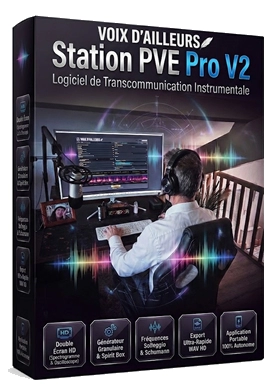
Logiciel TCI qui pourrait vous intéresser
Livres qui pourraient vous intéresser
 |
 |

Cet article vous a été utile ?
Pourquoi cet article n'a-t-il pas été utile ?
Veuillez nous dire pourquoi cet article ne vous a pas été utile.
