
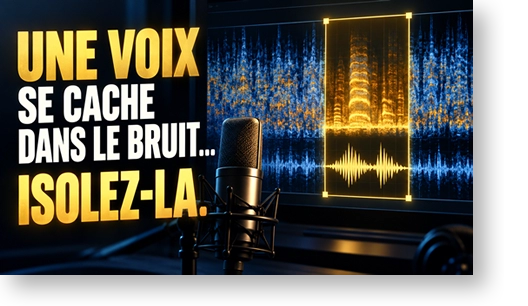
Écouter un enregistrement faible, encombré de souffle ou traversé par un bruit difficile à identifier demande du temps, de la patience et de bons outils. Lorsqu’on débute en transcommunication instrumentale, les logiciels audio traditionnels peuvent vite sembler compliqués : menus techniques, réglages nombreux, vocabulaire obscur et risque de modifier excessivement la piste. TCI Audio Cleaner Voix d’Ailleurs a été conçu pour rendre le nettoyage audio TCI plus simple, plus visuel et plus prudent.
Cet outil fonctionne directement dans votre navigateur. Il permet de nettoyer une piste, d’observer son spectrogramme, de sélectionner un passage précis dans le temps et dans les fréquences, puis d’écouter uniquement cette zone. Vous pouvez comparer l’original et la version nettoyée, ralentir un extrait, l’écouter à l’envers, répéter la lecture en boucle, examiner séparément les canaux gauche et droit et exporter vos résultats. Aucun logiciel complexe n’est nécessaire pour commencer.
Le but n’est pas de transformer artificiellement un son pour lui faire dire ce que l’on souhaite entendre. Au contraire, TCI Audio Cleaner Voix d’Ailleurs encourage une méthode progressive : conserver le fichier brut, appliquer des réglages modérés, comparer chaque version et noter précisément les passages intéressants. Le nettoyage audio TCI devient ainsi plus facile à comprendre, à reproduire et à partager avec d’autres personnes.
TCI Audio Cleaner Voix d’Ailleurs : un outil pensé pour rester accessible
La transcommunication instrumentale conduit souvent à travailler sur des enregistrements fragiles. Une voix supposée, un murmure, une modulation inhabituelle ou un son très court peut se trouver sous un souffle continu, un ronflement électrique ou un bruit ambiant. Dans ce contexte, augmenter simplement le volume ne suffit pas toujours. Cela renforce à la fois le passage recherché et tous les parasites qui l’entourent.
TCI Audio Cleaner Voix d’Ailleurs propose une autre approche. L’interface rassemble les opérations essentielles dans un ordre logique. Vous chargez votre piste, choisissez un nettoyage prudent, observez le spectrogramme, sélectionnez la zone qui vous intéresse et comparez les résultats. Chaque partie est accompagnée d’indications compréhensibles, sans exiger de connaissances particulières en traitement du signal.
L’outil ne remplace pas votre écoute ni votre jugement. Il vous aide à mieux organiser votre analyse. Un bon nettoyage audio TCI ne consiste pas à appliquer le réglage le plus puissant possible. Il consiste à retirer juste assez de bruit pour rendre un passage plus lisible, tout en préservant sa nature originale.
Utiliser gratuitement l’outil de nettoyage audio TCI
L’application est accessible en bas de cette page. Cliquez sur le bouton « Utiliser l’outil » placé en haut de l’article pour y aller directement. Choisissez ensuite un fichier audio présent sur votre ordinateur, votre tablette ou votre smartphone. Le traitement est effectué localement dans votre navigateur : votre enregistrement n’est pas envoyé vers Voix d’Ailleurs ni vers un service d’analyse distant.
Pourquoi le fichier original doit toujours être conservé
Avant toute manipulation, gardez une copie intacte de votre enregistrement. Cette précaution est indispensable dans tout nettoyage audio TCI, car chaque filtre modifie le signal. Même un réglage utile peut supprimer une partie d’un son faible, modifier son timbre ou faire ressortir un détail qui semblait absent lors de la première écoute. Le fichier brut reste donc votre référence.
Dans l’application, l’original n’est jamais écrasé. Vous pouvez créer plusieurs versions nettoyées et revenir à une étape précédente grâce à l’historique de la session. Malgré cette sécurité, pensez à conserver également votre fichier d’origine dans un dossier séparé sur votre appareil. L’historique temporaire disparaît lorsque vous fermez ou rechargez la page.
Cette méthode permet d’effectuer un nettoyage audio TCI sans perdre le point de comparaison principal. Si un passage paraît soudainement très différent après plusieurs traitements, revenez à l’original. Demandez-vous si le détail était déjà présent, même faiblement, ou s’il apparaît seulement après une succession de filtres.
Comprendre le spectrogramme sans être spécialiste
Un spectrogramme est une représentation visuelle du son. Il peut sembler impressionnant au premier regard, mais son principe est assez simple. L’axe horizontal correspond au temps : le début de l’enregistrement se trouve à gauche et la suite se déroule vers la droite. L’axe vertical correspond aux fréquences : les sons graves apparaissent vers le bas et les sons aigus vers le haut.
Les couleurs indiquent l’intensité du signal. Une zone sombre correspond généralement à une énergie faible. Les couleurs plus lumineuses signalent des fréquences davantage présentes. Une trace nette peut représenter une voix, mais aussi une porte, un moteur, un oiseau, un souffle, une interférence ou un artefact de compression. Le spectrogramme ne détermine pas automatiquement l’origine d’un son.
Dans une démarche de nettoyage audio TCI, son intérêt est surtout de vous aider à repérer un événement et à l’isoler. Si vous entendez un son bref vers la douzième seconde, vous pouvez rechercher une trace à cet endroit. Vous dessinez ensuite un rectangle autour de la zone. Sa largeur détermine le début et la fin de l’extrait ; sa hauteur détermine la bande de fréquences conservée.
Cette sélection visuelle est l’un des points forts de l’outil. Au lieu de filtrer toute la piste de façon approximative, vous concentrez votre écoute sur un passage précis. Le nettoyage audio TCI devient alors une démarche d’observation : vous voyez la zone étudiée, vous l’écoutez et vous pouvez la comparer avec la même zone issue de l’enregistrement brut.
Isoler un son dans le temps et dans les fréquences
Pour sélectionner un passage, placez le pointeur au début de la trace qui vous intéresse. Maintenez le bouton gauche de la souris, ou votre doigt sur un écran tactile, puis faites glisser jusqu’à la fin du son. Essayez d’encadrer la trace sans dessiner une zone trop étroite. Une sélection minuscule risque de produire un son trop court ou presque silencieux.
Une fois la zone créée, utilisez le bouton d’écoute de la sélection isolée. L’application conserve uniquement la durée et la bande de fréquences choisies. Les sons situés en dehors de cette zone sont atténués. Cette fonction est utile lorsqu’un événement court se trouve au milieu d’une longue bande ou lorsqu’un bruit grave masque une information plus haute.
Il faut néanmoins connaître une limite importante : si deux sons occupent exactement le même moment et les mêmes fréquences, une simple sélection spectrale ne peut pas les séparer parfaitement. L’outil peut améliorer la lisibilité d’un passage, mais il ne peut pas reconstruire une information absente ni distinguer avec certitude deux sources totalement superposées.
Des préréglages simples pour commencer sans se perdre
Le préréglage « Préservation TCI » est conseillé pour une première analyse. Il applique une correction modérée afin de limiter le risque de supprimer un élément faible. Écoutez le résultat avant de modifier d’autres paramètres. Si le bruit reste gênant, changez un seul réglage à la fois. Vous comprendrez ainsi beaucoup mieux l’effet réel de chaque action.
Le mode « Voix faible » met davantage en avant la zone utile à l’intelligibilité de la parole. Le mode « Vent / grondement » agit plus fortement sur les basses fréquences. Le réglage consacré au ronflement électrique vise notamment le 50 Hz et ses principales harmoniques. Le mode « Souffle aigu » réduit davantage les fréquences hautes. Aucun préréglage n’est universel : le bon choix dépend toujours de l’enregistrement.
Le coupe-bas atténue ce qui se trouve sous la fréquence choisie. Il peut réduire les vibrations, le vent et certains bruits de manipulation. Le coupe-haut atténue ce qui se trouve au-dessus de la valeur indiquée et peut diminuer un souffle aigu. La présence vocale renforce une zone souvent utile pour la compréhension de la parole. Des valeurs excessives peuvent toutefois amincir une voix ou accentuer des parasites.
Pour un nettoyage audio TCI respectueux du signal, commencez toujours doucement. Un résultat spectaculaire n’est pas nécessairement un meilleur résultat. Une piste très filtrée peut sembler plus claire simplement parce qu’elle contient moins d’informations, alors qu’un détail utile a peut-être disparu avec le bruit.
Nettoyer plusieurs fois sans perdre le contrôle
TCI Audio Cleaner Voix d’Ailleurs permet d’appliquer plusieurs nettoyages successifs. Lorsque vous choisissez « Cumuler le dernier nettoyage », les nouveaux réglages sont appliqués au résultat précédent. Vous pouvez ainsi effectuer un premier passage modéré, écouter, puis réaliser une seconde correction ciblée.
Cette fonction doit être utilisée avec mesure. Chaque passage cumulatif transforme un peu plus le signal. Deux traitements légers peuvent être préférables à une correction brutale, mais une longue succession de filtres augmente aussi le risque d’artefacts. Si le son devient métallique, haché ou artificiel, revenez à une version antérieure.
L’option « Repartir du fichier original » crée au contraire une nouvelle variante indépendante. Elle est idéale pour comparer deux méthodes : par exemple une version avec réduction du souffle et une autre avec renforcement de la présence. L’historique indique les versions créées pendant la session et vous permet de les recharger ou de les exporter.
Grâce à cette organisation, le nettoyage audio TCI reste vérifiable. Vous savez si une version provient directement de l’original ou d’un traitement déjà effectué. Vous évitez ainsi de comparer deux fichiers sans vous souvenir des opérations appliquées.
Créer une empreinte du bruit de fond
Certains enregistrements contiennent un bruit régulier : souffle constant, ventilation, bourdonnement ou fond électronique. Si vous trouvez un court passage où ce bruit est présent seul, sans voix ni événement utile, vous pouvez le sélectionner puis capturer son profil.
L’application analyse alors les caractéristiques de cette zone et utilise l’empreinte lors du prochain nettoyage. Commencez par l’intensité légère. Une réduction moyenne ou forte peut être utile dans certains cas, mais elle augmente le risque de produire un son métallique ou des petites résonances artificielles.
Pendant un nettoyage audio TCI, ne capturez jamais comme bruit de référence un passage contenant le son que vous cherchez à préserver. L’outil pourrait considérer certaines de ses fréquences comme indésirables et les réduire. Si vous n’avez aucun moment contenant uniquement le bruit de fond, mieux vaut ne pas utiliser cette fonction.
Comparer l’écoute à l’endroit et à l’envers
L’écoute inversée est intégrée directement à l’application. Après avoir sélectionné une zone, choisissez la lecture à l’envers puis lancez l’écoute isolée. Vous pouvez également activer l’alternance pour entendre successivement la version à l’endroit et la version inversée.
Cette possibilité facilite la comparaison, car vous travaillez toujours sur le même extrait et la même sélection fréquentielle. La lecture en boucle permet de réécouter plusieurs fois un passage très bref. Le réglage de vitesse peut ralentir l’extrait afin de mieux percevoir son rythme, ses attaques ou ses syllabes possibles.
Ralentir ou inverser un son modifie naturellement la manière dont il est perçu. Ces fonctions sont donc des aides d’écoute, pas des outils d’identification automatique. Notez ce que vous entendez avant de lire l’interprétation d’une autre personne. Cette précaution limite l’influence d’une phrase suggérée à l’avance.
Écouter séparément les canaux gauche et droit
Un enregistrement stéréo contient un canal gauche et un canal droit. Un événement peut être plus net d’un côté, notamment si les microphones ne sont pas placés exactement au même endroit. L’application permet d’écouter les deux canaux ensemble, uniquement le gauche ou uniquement le droit.
Le mode « Différence G − D » atténue ce qui est identique sur les deux côtés afin de faire ressortir certaines différences stéréo. Sur un fichier mono, ou sur une piste où les deux canaux sont presque identiques, ce mode peut produire très peu de son. Ce silence n’est pas une panne : il indique simplement qu’il existe peu de différence exploitable entre les canaux.
Lors d’un nettoyage audio TCI, cette comparaison peut aider à vérifier si un son est réellement présent dans les deux canaux ou s’il correspond à un événement localisé. Elle ne permet toutefois pas, à elle seule, de déterminer la nature ou l’origine du signal.
Des mesures utiles, mais à interpréter avec prudence
Pour chaque sélection, l’outil peut indiquer sa durée, son niveau moyen, son pic dominant, sa bande fréquentielle principale et certaines harmoniques possibles. Ces informations sont pratiques pour décrire précisément un extrait et comparer plusieurs traitements.
Les hertz indiquent la fréquence. Une valeur basse correspond à un son grave ; une valeur plus élevée correspond à un son aigu. Les dBFS représentent le niveau numérique. La valeur 0 dBFS constitue la limite maximale avant saturation, tandis qu’une valeur plus négative indique un niveau plus faible.
Ces mesures ne reconnaissent pas une voix et ne prouvent pas l’origine d’un son. Un pic fréquentiel peut venir d’une parole, d’un appareil, d’une vibration ou d’un bruit ambiant. Utilisez donc les chiffres comme des repères descriptifs et non comme une conclusion.
Annoter les passages et conserver un historique clair
Lorsqu’un extrait mérite d’être réécouté, ajoutez un marqueur. Vous pouvez choisir une catégorie, écrire une note courte et conserver les horaires ainsi que les fréquences de la sélection. Une annotation simple comme « voix possible », « choc », « bruit mécanique » ou « passage à comparer » suffit.
Cette habitude évite de rechercher plusieurs fois le même moment dans un long fichier. Elle facilite également le partage avec une autre personne, car vous pouvez lui indiquer un emplacement précis sans lui imposer immédiatement votre interprétation.
La fiche d’analyse exportée rassemble vos observations. L’image du spectrogramme permet de conserver une représentation visuelle de la zone étudiée. Vous pouvez aussi exporter la sélection isolée ou la piste nettoyée complète au format WAV. Ce format évite d’ajouter une nouvelle compression avec perte.
Une méthode simple pour analyser un enregistrement
- Écoutez d’abord le fichier brut. Repérez approximativement le moment intéressant sans appliquer de filtre.
- Conservez une copie de l’original. Ne travaillez jamais sur votre unique exemplaire.
- Chargez la piste dans l’outil. Commencez avec le préréglage « Préservation TCI ».
- Lancez un premier nettoyage léger. Comparez le résultat avec l’original, de préférence au casque et à volume raisonnable.
- Repérez le passage sur le spectrogramme. Dessinez une sélection assez large autour de la trace.
- Comparez les sources. Écoutez la sélection originale puis la sélection nettoyée, sans changer sa position.
- Testez les canaux. Vérifiez le canal gauche, le canal droit et, si le fichier est stéréo, leur différence.
- Utilisez la boucle ou le ralenti avec modération. Notez votre première impression avant de multiplier les écoutes.
- Effectuez un second passage seulement si nécessaire. Modifiez un paramètre à la fois.
- Exportez les éléments utiles. Conservez ensemble le fichier brut, la version nettoyée, l’extrait et vos notes.
Cette procédure rend le nettoyage audio TCI plus méthodique. Elle ne supprime pas la part d’interprétation humaine, mais elle vous aide à distinguer ce qui vient du fichier d’origine, ce qui a été renforcé et ce qui pourrait être apparu après un traitement trop important.
Éviter les interprétations influencées
Le cerveau humain cherche naturellement des formes connues dans un signal ambigu. Dans un bruit complexe, il peut reconnaître un rythme, une syllabe ou une phrase possible. Ce phénomène ne signifie pas que votre perception est sans valeur, mais il invite à adopter quelques précautions.
Lorsque vous faites écouter un extrait, évitez d’annoncer immédiatement les mots que vous pensez entendre. Demandez d’abord à la personne de noter librement son impression. Comparez ensuite les réponses. Conservez également une version non nettoyée et une version légèrement traitée afin que chacun puisse entendre l’évolution réelle du passage.
Un nettoyage audio TCI sérieux cherche à clarifier l’écoute, pas à forcer une conclusion. Le spectrogramme, les mesures et les filtres fournissent des indices techniques. Ils ne constituent pas, à eux seuls, une preuve de l’origine humaine, mécanique, naturelle ou inexpliquée d’un son.
Un fonctionnement local qui respecte vos enregistrements
Pour un nettoyage audio TCI effectué localement, votre piste est décodée et traitée par le navigateur de votre appareil. Elle n’est pas téléversée sur un serveur pour être nettoyée. Cette conception protège la confidentialité de vos séances et réduit les manipulations inutiles du fichier.
Les performances dépendent toutefois de la durée de la piste, de sa qualité et de la puissance de l’appareil. Un long enregistrement peut demander davantage de temps pour générer le spectrogramme, surtout sur smartphone. Laissez le calcul se terminer avant de commencer une sélection.
Les formats disponibles dépendent aussi de ce que votre navigateur sait décoder. Le WAV est généralement le meilleur choix pour conserver la qualité. Les fichiers MP3, M4A, AAC, OGG ou FLAC peuvent fonctionner selon le navigateur utilisé. Pour une analyse importante, gardez toujours une copie WAV non compressée lorsque vous en disposez.
Un outil utilisable sur ordinateur, tablette et smartphone
L’interface est entièrement responsive. Sur un grand écran, les panneaux se répartissent sur plusieurs colonnes afin de faciliter les comparaisons. Sur smartphone, ils se placent les uns sous les autres et le spectrogramme adapte automatiquement ses dimensions à la largeur disponible.
Pour une sélection très précise, l’ordinateur et la souris restent plus confortables. Le smartphone est néanmoins pratique pour charger rapidement un enregistrement, effectuer une première écoute ou montrer un extrait. Dans tous les cas, un casque de qualité correcte aide à percevoir les sons faibles sans augmenter excessivement le volume.
À qui s’adresse TCI Audio Cleaner Voix d’Ailleurs ?
L’outil s’adresse aux personnes qui pratiquent la transcommunication instrumentale, mais aussi à celles qui souhaitent simplement examiner un enregistrement difficile : entretien ancien, bruit nocturne, son environnemental, message vocal dégradé ou passage très faible. Son interface volontairement guidée convient aux débutants, tandis que la sélection fréquentielle, les canaux séparés et l’historique offrent des possibilités utiles aux utilisateurs plus expérimentés.
Vous pouvez l’utiliser comme première étape avant un travail plus avancé dans un logiciel spécialisé. Il peut également servir à préparer un court extrait destiné à être comparé, archivé ou partagé. L’objectif reste le même : rendre l’écoute plus claire sans perdre la trace du fichier original.
Commencez votre analyse avec une méthode progressive
TCI Audio Cleaner Voix d’Ailleurs réunit dans une seule interface les fonctions essentielles : nettoyage prudent, spectrogramme interactif, isolation d’une zone, écoute inversée, ralentissement, lecture en boucle, comparaison des canaux, historique, annotations et exports. Vous pouvez ainsi avancer étape par étape, sans vous perdre dans des réglages réservés aux spécialistes.
Pour obtenir un résultat utile, prenez votre temps. Écoutez l’original, appliquez une correction légère, sélectionnez précisément le passage et comparez. Si une modification améliore réellement la compréhension sans dénaturer le signal, conservez-la dans l’historique. Si le résultat devient artificiel, revenez en arrière.
Le meilleur nettoyage audio TCI n’est pas celui qui transforme le plus la piste. C’est celui qui vous permet d’entendre plus clairement un détail déjà présent, tout en conservant les éléments nécessaires pour vérifier votre analyse. Avec TCI Audio Cleaner Voix d’Ailleurs, vous disposez désormais d’un environnement simple, complet et respectueux de vos enregistrements pour mener ce travail.
Livres et logiciel qui pourraient vous intéresser
 |
 |
 |

