
Dernière mise à jour : 15 septembre 2026
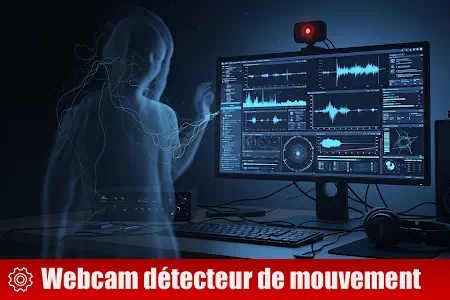
Détection de mouvement : utisez votre propre webcam pour enregistrer automatiquement les phénomènes durant votre absence.
Puis télécharger ensuite toutes les photos prisent en fichier compressé.Toutes les photos seront datées et horodatées.
Transformez votre webcam en système de surveillance automatique
Lors d'une expérience de surveillance, tout peut se jouer en quelques secondes : une ombre traverse le champ, un objet change de position, une source lumineuse apparaît ou un déplacement se produit pendant votre absence. Filmer en continu permet de tout conserver, mais génère aussi de longues heures de vidéo à visionner et occupe rapidement beaucoup d'espace de stockage.
Vigilance Ultimate propose une approche différente. Cette Webcam de Détection de Mouvement analyse les variations visibles dans l'image et déclenche automatiquement une photographie lorsqu'un changement dépasse le niveau de sensibilité choisi. L'objectif n'est pas d'interpréter à votre place ce qui a été capturé, mais de vous aider à isoler rapidement les moments où quelque chose a changé dans le champ de la caméra.
Pourquoi c'est pratique : au lieu d'examiner plusieurs heures de vidéo, vous récupérez uniquement les photographies correspondant aux moments où un mouvement suffisamment important a été détecté.
Une Webcam de Détection de Mouvement plus légère et plus précise
L'application fonctionne directement dans le navigateur. Vous choisissez une caméra disponible, réglez la sensibilité puis activez la surveillance. Lorsqu'une variation suffisamment importante est détectée, une photographie est créée automatiquement.
Cette version a également été optimisée pour limiter la charge sur l'appareil. L'analyse du mouvement utilise une image de travail réduite, tandis que la photographie enregistrée conserve la résolution réellement fournie par la webcam. Cette séparation permet de garder une surveillance plus fluide, notamment sur ordinateur portable ou smartphone.
Les principales fonctions de Vigilance Ultimate
Choix de la caméra
Si plusieurs caméras sont disponibles, sélectionnez celle que vous souhaitez utiliser. Sur ordinateur, vous pouvez par exemple choisir entre une webcam intégrée et une caméra USB.
Sensibilité réglable
Adaptez la Webcam de Détection de Mouvement à votre environnement. Une sensibilité élevée réagit à des variations plus faibles, tandis qu'une valeur plus basse demande un changement plus important dans l'image.
Alarme sonore
Activez un bip lors d'une détection si vous restez à proximité sans surveiller continuellement l'écran. L'alarme reste entièrement optionnelle.
Démarrage programmé
Définissez une date et une heure de début pour quitter tranquillement la pièce avant le lancement de la surveillance.
Choix du dossier
Sélectionnez l'emplacement dans lequel les photographies doivent être enregistrées. Lorsque le navigateur le permet, les images sont écrites directement dans ce dossier.
Horodatage complet
Chaque photographie reçoit directement sur l'image la date, l'heure, les secondes et les millisecondes correspondant au moment précis de la capture.
Photos et archive ZIP dans le même dossier
La dernière mise à jour de cette Webcam de Détection de Mouvement améliore également la gestion des fichiers. Lorsque votre navigateur permet l'accès direct à un dossier, les photographies sont enregistrées dans l'emplacement que vous avez choisi.
À la fin de la session, l'archive ZIP peut être enregistrée dans ce même dossier. Les images individuelles et leur archive restent donc regroupées au même endroit, ce qui simplifie considérablement le classement des séances.
Exemple : si vous sélectionnez un dossier nommé « Expérience 15 septembre », toutes les captures de la séance ainsi que l'archive ZIP finale pourront être conservées directement dans ce dossier.
Un horodatage précis directement sur les photographies
Chaque capture générée comporte un horodatage visible directement sur la photographie. La Webcam de Détection de Mouvement inscrit la date complète ainsi que l'heure, les secondes et les millisecondes.
Le nom du fichier possède également son propre horodatage. Cette double indication facilite le classement chronologique des détections et permet de rapprocher plus facilement une photographie d'un autre événement observé au même moment : note écrite, enregistrement audio, mesure ou autre appareil utilisé parallèlement.
Dans quels cas utiliser Vigilance Ultimate ?
Surveillance d'une pièce
Placez la caméra de façon stable et laissez l'application surveiller une pièce, un couloir ou un passage pendant votre absence.
Observation d'un objet
Cadrez un objet ou une zone précise afin de conserver automatiquement une image lorsqu'une modification visuelle est détectée.
Expérience de surveillance
Utilisez la Webcam de Détection de Mouvement pour isoler plus facilement certains changements qui pourraient passer inaperçus pendant une observation prolongée.
TCI vidéo et transfiguration
L'outil peut servir dans un cadre expérimental pour enregistrer automatiquement certaines variations visuelles. Les images doivent ensuite être examinées avec recul.
Mode d'emploi de la Webcam de Détection de Mouvement
Aucune installation complexe n'est nécessaire. L'outil fonctionne directement depuis cette page, à condition d'autoriser l'accès à votre caméra.
Choisissez dans la liste la source vidéo que vous souhaitez utiliser pour la surveillance.
Cliquez sur le bouton prévu à cet effet puis sélectionnez l'emplacement dans lequel vous souhaitez conserver vos photographies. Le nom du dossier choisi s'affiche dans l'interface.
Commencez avec une valeur intermédiaire, puis adaptez-la aux conditions de la pièce. Si le système se déclenche trop souvent sans mouvement significatif, réduisez progressivement la sensibilité.
Cochez l'option sonore si vous souhaitez entendre un bip à chaque nouvelle détection.
Indiquez une date et une heure de démarrage si vous souhaitez quitter la pièce avant le début de la surveillance.
Le système commence alors à analyser les variations de l'image et crée une photographie lorsque le seuil de mouvement est dépassé.
Chaque image enregistrée comporte directement son horodatage complet afin de connaître précisément le moment de la détection.
Cliquez sur ARRÊTER, puis sur ENREGISTRER ARCHIVE (ZIP). Lorsque l'accès au dossier est disponible, l'archive est enregistrée avec les photographies dans le même emplacement.
⚠️ Requis technique : votre navigateur doit autoriser l'accès à la caméra. Le choix direct d'un dossier dépend également des fonctions prises en charge par votre navigateur. Sur smartphone, évitez que l'écran se verrouille pendant une surveillance prolongée, car le navigateur peut suspendre la page.
Une aide à l'observation, pas une interprétation automatique
Vigilance Ultimate sert à détecter des modifications de l'image et à conserver automatiquement les moments correspondants. Une détection ne permet pas à elle seule de déterminer l'origine de ce qui apparaît sur une photographie.
Reflets, changements d'éclairage, poussières, insectes, mouvements de caméra, bruit numérique ou ajustements automatiques d'exposition peuvent eux aussi provoquer un déclenchement. L'intérêt de l'outil est précisément de conserver les images et leur horaire afin de pouvoir les examiner ensuite dans leur contexte.
Le lieu est calme ? Activez votre Webcam de Détection de Mouvement et commencez votre session.
Vigilance Ultimate
Détection Mouvement • Multi-Cam • AlarmeMode d'emploi
Livres qui pourraient vous intéresser
 |
 |

Cet article vous a été utile ?
Pourquoi cet article n'a-t-il pas été utile ?
Veuillez nous dire pourquoi cet article ne vous a pas été utile.
