
Dernière mise à jour : 15 septembre 2026
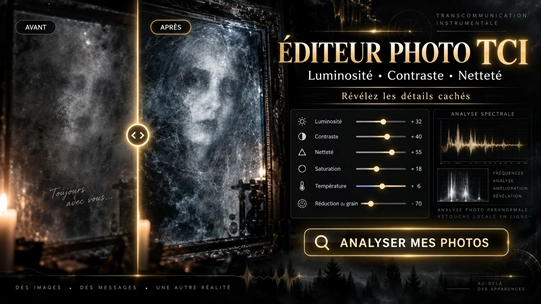
Éditeur photo en ligne pour ajuster luminosité, contraste, saturation, température, netteté et lissage.
Cet outil de retouche photo fonctionne directement dans votre navigateur, permet de comparer l'original avec la version modifiée et d'exporter l'image en JPEG, PNG ou WebP, avec choix de la taille et du dossier d'enregistrement lorsque le navigateur l'autorise.
Éditeur photo en ligne : corriger une image sans installer de logiciel
Une photo trop sombre, trop terne ou légèrement molle n'a pas forcément besoin d'un logiciel complexe pour être améliorée. Cet éditeur photo en ligne réunit les réglages essentiels dans une interface simple : luminosité, contraste, saturation, température de couleur, netteté et lissage du grain.
La nouvelle version a surtout été pensée pour éviter une limite fréquente des petits outils web : l'aperçu reste volontairement léger pour conserver une interface fluide, mais l'export final est recalculé à une résolution choisie. Vous pouvez ainsi travailler confortablement puis produire un fichier de 1600 px, 2400 px ou conserver la taille originale.
Cette approche rend la retouche photo plus pratique pour les images TCI, les photographies prises en faible lumière, les captures d'écran ou simplement les photos personnelles qui demandent une correction rapide avant archivage ou publication.
Traitement local : le code de l'outil travaille sur l'image dans votre navigateur. Il n'est pas nécessaire d'envoyer volontairement votre photo vers un service distant pour effectuer les réglages proposés.
Les fonctions principales de l'Éditeur Photo Gold Pro V2.1
Luminosité et contraste
Éclaircissez une image trop sombre, réduisez une exposition excessive ou renforcez la séparation entre zones claires et foncées.
Saturation et température
Ravivez ou réduisez les couleurs et déplacez l'ambiance vers des tons plus froids ou plus chauds selon le rendu recherché.
Netteté réglable
Renforcez progressivement les contours pour donner davantage de présence aux détails visibles sans prétendre recréer ceux qui n'existent pas dans le fichier.
Lissage du grain
Adoucissez le bruit numérique et certaines irrégularités, notamment sur les images réalisées en basse lumière.
Comparaison original / retouche
Basculez instantanément entre l'image source et la version travaillée sans perdre vos réglages en cours.
Export HD flexible
Choisissez JPEG, PNG ou WebP, la qualité, la taille finale et, sur navigateur compatible, le dossier dans lequel enregistrer directement votre fichier.
Une retouche photo plus précise grâce à six réglages complémentaires
La retouche photo devient plus intéressante lorsque chaque réglage agit sur un aspect distinct de l'image. La luminosité modifie le niveau général, tandis que le contraste accentue ou réduit l'écart entre les zones sombres et claires. La saturation agit sur l'intensité des couleurs sans modifier directement la luminosité globale.
La température ajoute une correction plus chaude ou plus froide. Ce réglage peut être utile lorsqu'une photo paraît trop bleutée, trop jaune ou simplement lorsqu'on souhaite modifier légèrement l'ambiance visuelle sans bouleverser toutes les couleurs.
Dans cet éditeur photo en ligne, les curseurs restent indépendants. Vous pouvez donc procéder par petites étapes, comparer régulièrement avec l'original et revenir à zéro à tout moment grâce au bouton de réinitialisation.
Netteté : renforcer les contours sans inventer des détails
La netteté agit sur les différences locales entre les pixels afin de faire ressortir davantage les contours déjà présents. Sur une image légèrement douce, un réglage modéré peut rendre certains éléments plus lisibles. Sur une image très bruitée, en revanche, une netteté excessive peut également accentuer le grain.
C'est pourquoi la retouche photo est souvent plus équilibrée lorsque netteté et lissage sont utilisés avec mesure. L'un renforce les transitions, l'autre les adoucit. Une valeur forte n'est pas automatiquement meilleure : l'objectif est de préserver un rendu exploitable sans créer un aspect artificiel.
À retenir : une fonction de netteté améliore la perception de détails déjà présents, mais elle ne peut pas reconstituer fidèlement une information absente d'une photo réellement floue ou fortement dégradée.
Lissage du grain pour les photos prises en basse lumière
Les prises de vue sombres, fortement amplifiées ou réalisées avec un petit capteur peuvent présenter un grain numérique très visible. Le réglage de lissage permet d'adoucir ce bruit. Plusieurs niveaux sont disponibles afin de choisir entre conservation maximale des détails et rendu plus doux.
Le terme « lissage du grain » est volontairement utilisé plutôt que de promettre un débruitage miraculeux. Le filtre modifie réellement les pixels et peut rendre certaines zones plus homogènes, mais un lissage trop fort finit aussi par effacer des textures utiles. Pour une retouche photo destinée à l'analyse, mieux vaut travailler progressivement.
Comparer l'image originale avec la version modifiée
Un bon réglage est parfois difficile à évaluer après plusieurs minutes de travail, car l'œil s'habitue progressivement au nouveau rendu. Le bouton de comparaison permet donc d'afficher temporairement l'original puis de revenir à la version retouchée sans modifier les curseurs.
Cette fonction rend l'éditeur photo en ligne particulièrement pratique pour vérifier si le contraste, la saturation ou la netteté ont réellement amélioré la lecture de l'image, ou si les réglages ont été poussés trop loin.
Un aperçu fluide sans sacrifier la résolution d'export
Pour éviter de ralentir le navigateur avec de très grandes photos, l'aperçu de travail est limité à une taille raisonnable. Cette réduction ne détermine pas la résolution du fichier final. Au moment du téléchargement, les corrections sont recalculées à la taille d'export sélectionnée.
Vous pouvez choisir un maximum de 1600 px pour un fichier léger, 2400 px pour un export HD équilibré, ou conserver les dimensions originales. Sur une image très volumineuse, certaines opérations comme le lissage ou la netteté demandent davantage de mémoire et de temps de calcul.
Cette séparation entre aperçu et export améliore le confort de retouche photo tout en évitant de réduire inutilement la définition du fichier final.
JPEG, PNG ou WebP : choisir le bon format
L'éditeur photo en ligne permet d'exporter dans trois formats. Le JPEG convient bien aux photographies et permet d'ajuster le niveau de qualité. Le PNG est adapté lorsque l'on souhaite conserver une transparence éventuelle ou éviter la compression avec pertes. Le WebP offre une alternative moderne permettant souvent de produire des fichiers plus légers.
Lorsque vous choisissez JPEG pour une image contenant des zones transparentes, l'outil ajoute un fond blanc afin d'éviter qu'elles deviennent noires ou imprévisibles selon le logiciel utilisé ensuite.
Choisir directement le dossier d'enregistrement
La V2.1 ajoute la possibilité de sélectionner le répertoire dans lequel l'image finale doit être enregistrée. Cliquez sur Choisir le dossier, sélectionnez votre destination, puis lancez l'export. Sur les navigateurs compatibles, le fichier est écrit directement dans ce dossier.
Si l'accès direct au système de fichiers n'est pas disponible ou si l'autorisation est refusée, l'éditeur photo en ligne utilise automatiquement le téléchargement classique du navigateur. Vous conservez donc toujours une méthode d'export fonctionnelle.
Mode d'emploi de l'éditeur
Cliquez sur la zone d'importation ou déposez directement un fichier JPG, PNG ou WebP.
L'outil affiche le nom, les dimensions originales, la taille de l'aperçu et le type d'image chargé.
Commencez par la luminosité et le contraste afin d'obtenir une base équilibrée.
Utilisez la saturation puis la température si l'image paraît trop terne, trop froide ou trop chaude.
Ajoutez un peu de netteté ou de lissage du grain, en évitant les valeurs excessives.
Utilisez le bouton de comparaison pour contrôler l'effet réel de votre retouche photo sans perdre vos réglages.
Sélectionnez 1600 px, 2400 px ou la taille originale selon votre usage.
Sélectionnez JPEG, PNG ou WebP puis ajustez la qualité lorsque cette option est disponible.
Si votre navigateur le permet, indiquez directement le répertoire dans lequel vous souhaitez enregistrer l'image.
Le fichier est recalculé avec les paramètres choisis puis enregistré dans le dossier sélectionné ou téléchargé par le navigateur.
Un éditeur photo en ligne utile pour les images TCI
Dans le cadre d'une photographie TCI, l'intérêt d'un outil de correction est de mieux observer l'image sans perdre de vue le fichier source. Luminosité, contraste et netteté peuvent faciliter l'examen de certaines zones, tandis que la comparaison avec l'original permet de vérifier ce qui était réellement présent avant modification.
Pour cette raison, il est préférable de conserver l'image originale séparément et de travailler sur une copie exportée. Une retouche photo peut rendre un détail plus visible, mais elle modifie aussi les pixels. Garder la source intacte permet de revenir à une référence fiable lors d'une analyse ultérieure.
L'éditeur photo en ligne est donc conçu comme un outil pratique de correction, de comparaison et d'export, et non comme un système capable d'identifier automatiquement la nature ou l'origine d'une forme présente dans une photographie.
Chargez votre image, ajustez les réglages, comparez avec l'original et exportez votre version finale dans le format et le dossier de votre choix.
Éditeur Photo Gold Pro V2.1
Couleurs • Température • Netteté • Lissage • Export HDMode d'emploi
Livres qui pourraient vous intéresser
 |
 |
Logiciel qui pourrait vous intéresser :

Cet article vous a été utile ?
Pourquoi cet article n'a-t-il pas été utile ?
Veuillez nous dire pourquoi cet article ne vous a pas été utile.
